GPTIMG2
综合介绍
GPTIMG2 是一款基于提示词的 AI 图像生成工具。它的核心任务很简单:你输入文字描述,它帮你画出对应的图片。与同类工具相比,GPTIMG2 在三个方向做了重点优化——清晰文本、可控编辑和生产级创意工作流。
“清晰文本”指的是生成图片中的文字内容。很多 AI 绘图工具画出来的文字是乱码或模糊的,GPTIMG2 对此做了专门处理,生成的海报、封面、Logo 中的文字可以直接阅读。
“可控编辑”解决的是“改图难”的问题。传统 AI 绘图生成一张图后,想微调某个局部区域往往要重新生成整张图。GPTIMG2 允许你对已生成的图片进行局部修改,比如换掉背景、调整某个物体的颜色、修改画面中的文字内容,而不影响其他部分。
“生产级创意工作流”意味着它不只是玩具,而是可以嵌入实际工作流程。无论是电商产品图、广告素材、社交媒体配图,还是设计初稿,它都能批量生成并保持风格一致,适合团队协作和项目交付。
GPTIMG2 不需要安装客户端,直接通过浏览器访问网页即可使用。界面设计偏简洁,上手门槛低,即使没有美术基础或编程经验的人也能在几分钟内生成第一张图。
功能列表
- 提示词生成图像:输入文字描述,选择风格和比例,一键生成高清图片。
- 清晰文本渲染:生成包含中文、英文、数字等文字内容的图片,文字清晰可读,适合海报和封面制作。
- 局部重绘编辑:用画笔涂抹图中某个区域,输入新的描述,只修改该区域内容,其余部分保持不变。
- 图像扩展(Outpainting):将现有图片向四周扩展,补充新的画面内容,适合改变图片比例或扩展背景。
- 风格预设库:内置多种艺术风格模板,包括写实、插画、3D 渲染、像素风、水墨风等,一键套用。
- 负面提示词:指定不希望出现在图片中的元素,比如“模糊、低质量、多余的手指”,提升生成结果的准确性。
- 批量生成:一次提交多个提示词或参数组合,自动生成多张图片,适合需要大量素材的场景。
- 历史记录管理:自动保存所有生成记录,随时回溯、下载或重新编辑之前的作品。
- 工作流模板:提供预设的创作流程,比如“产品主图生成”“社交媒体海报制作”,按步骤引导完成创作。
- API 接口:开放 API,支持将图像生成能力集成到自有系统或第三方工具中。
使用帮助
下面从基础操作开始,逐步介绍 GPTIMG2 的各项功能如何使用。
首次使用
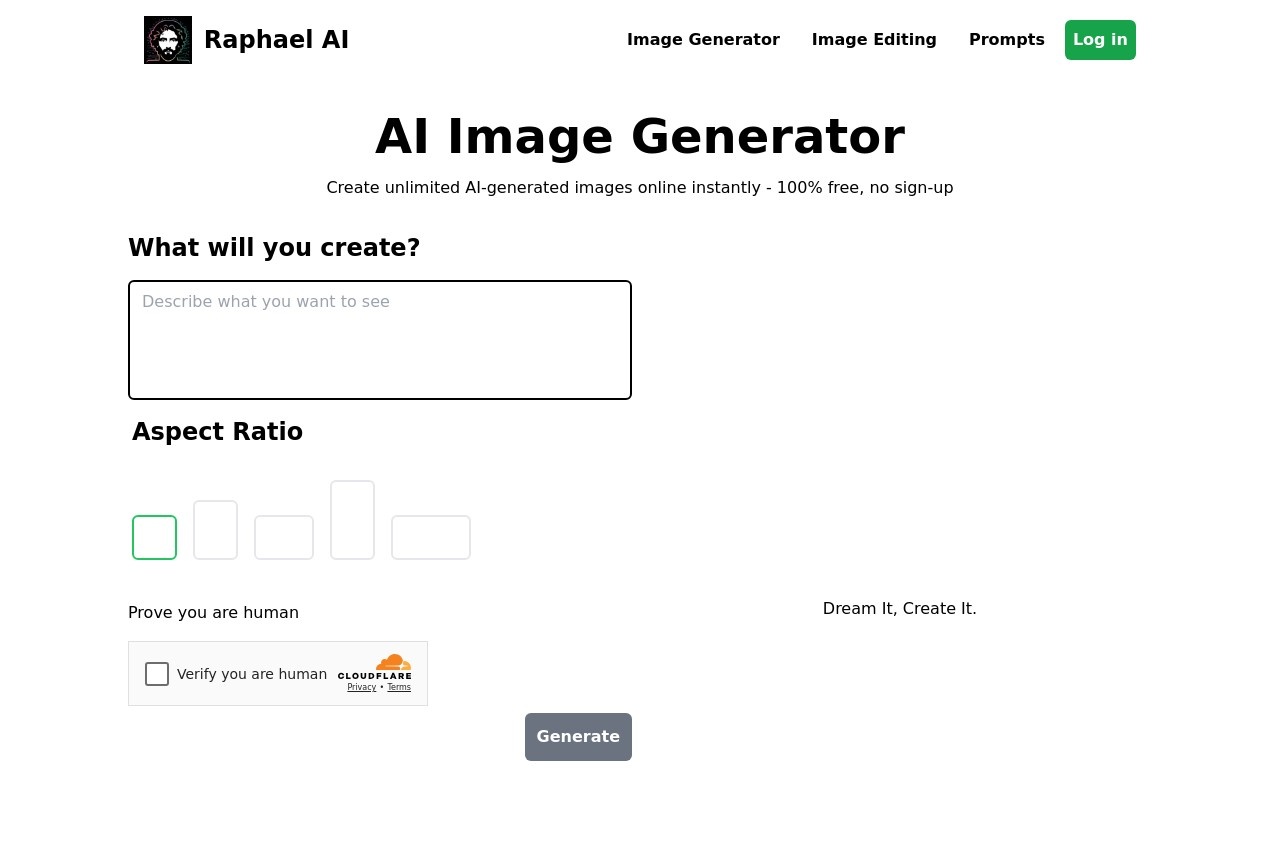
打开 GPTIMG2 官网,无需下载安装。首次访问时,页面会提示你注册账号。支持邮箱注册和第三方账号快捷登录。注册完成后进入主界面,左侧是功能导航栏,中间是图像预览区域,右侧是参数控制面板。整体布局直观,无需学习成本。
生成第一张图
在主界面的提示词输入框中,用自然语言描述你想要的画面。例如:“一只橘猫坐在窗台上,阳光洒进来,背景是城市天际线,写实风格”。提示词越具体,生成结果越贴近你的想法。
输入框下方有几个常用参数:
- 图片比例:支持 1:1(方形)、16:9(横版)、9:16(竖版)、4:3 和 3:4 等常见比例。
- 生成数量:一次可以生成 1 到 4 张不同变体,方便你从中挑选。
- 风格选项:点击“风格预设”按钮,展开风格库。选择“写实摄影”“日系动漫”“3D 渲染”“水彩手绘”等风格后,生成结果会自动向该风格靠拢。
设置完成后,点击“生成”按钮。系统开始处理,通常 10 到 30 秒内返回结果。生成的图片会显示在中间预览区域,你可以点击放大查看细节。
使用负面提示词
如果你发现生成结果中经常出现不想要的元素,可以在“负面提示词”输入框中填写排除项。例如:“模糊、低分辨率、多余的肢体、水印、文字”。系统在生成时会尽量避免这些内容出现。这个功能对提升图片质量很有帮助,建议每次生成时都填写一些负面提示词。
清晰文本渲染
在提示词中直接描述文字内容。例如:“一张促销海报,上面写着‘夏日大促’,背景是海滩和椰子树的插画风格”。GPTIMG2 会将“夏日大促”四个字以清晰可读的形式呈现在图片中。
需要注意几点:
- 文字内容尽量用引号括起来,让系统识别为需要渲染的文本。
- 一次请求中建议不要超过 10 个中文字符,过长文本可能影响渲染准确度。
- 如果对字体样式有要求,可以额外描述,比如“粗体”“手写体”“霓虹灯效果”。
生成后,如果文字有轻微偏差,可以使用下面的“局部重绘”功能进行修正。
局部重绘(可控编辑)
这个功能让你只修改图片的某一部分。操作步骤如下:
- 在历史记录或预览区域中,选择一张已生成的图片。
- 点击“编辑”按钮,进入编辑模式。
- 使用画笔工具在图片上涂抹需要修改的区域。画笔大小可以调节,方便处理精细部位。
- 在提示词框中输入对修改区域的描述。例如:涂抹了猫的眼睛区域,输入“蓝色的眼睛”。
- 点击“应用修改”。系统只重绘涂抹区域,其余部分保持不变。
这个功能非常适合修正细节。比如人物表情不满意、背景元素多余、文字内容写错,都可以通过局部重绘解决,不需要推倒重来。
图像扩展(Outpainting)
当你想改变图片比例或扩展画面内容时,使用图像扩展功能。操作流程:
- 选择一张已生成的图片,点击“扩展”按钮。
- 选择扩展方向:向上、向下、向左、向右或四边同时扩展。
- 输入扩展区域的描述。例如,原图是一只猫的肖像,扩展方向为上,描述可以写“天空和云朵”。
- 点击“生成”。系统根据原图风格自动补全扩展区域,与原有画面无缝衔接。
这个功能在将方形图转为横版海报、或为竖版图增加留白空间时非常有用。
批量生成
如果你需要大量图片素材,可以使用批量生成功能。点击导航栏中的“批量生成”进入批量模式。你可以:
- 上传一个包含多行提示词的文本文件,每行对应一张图。
- 或者手动在表格中逐行输入提示词和参数。
- 设置统一的图片比例和风格。
- 点击“开始批量生成”,系统按顺序处理所有任务。
批量生成适合电商运营、内容创作者等需要大量配图的场景。生成结果统一保存在“历史记录”中,可以按时间或批次筛选。
使用工作流模板
GPTIMG2 提供了一些预设的创作流程模板,帮助新手快速完成特定类型的图片。以“商品主图生成”模板为例:
- 点击“工作流模板”,选择“商品主图”。
- 系统会分步骤引导你:先上传商品照片,然后输入背景描述,再选择营销文案风格。
- 完成所有步骤后,系统自动组合生成一张完整的主图。
目前提供的模板包括“商品主图”“社交媒体海报”“公众号封面”“Logo 创意草稿”等。这些模板将复杂的创作流程拆解为简单的步骤,对新手非常友好。
管理历史记录
所有生成过的图片都会自动保存在“历史记录”中。你可以:
- 按时间顺序浏览所有生成记录。
- 点击任意图片重新进入编辑模式。
- 将满意的图片加入“收藏夹”,方便后续查找。
- 一键下载原图到本地,支持 PNG 和 JPG 格式。
历史记录不会自动清理,你可以随时回溯几周前的作品。
API 接入
对于开发者,GPTIMG2 提供了 REST API。文档中包含了接口地址、请求参数示例和返回数据结构。使用 API 时,你需要先在个人设置中生成一个 API 密钥。请求格式示例:
POST /v1/images/generations
{
  "prompt": "一只橘猫在窗台上",
  "negative_prompt": "模糊",
  "size": "1024x1024"
}
API 的调用方式和参数与网页端基本一致,返回 JSON 格式的图片 URL。适合将图像生成能力集成到自有系统中。
产品特色
一句话介绍:GPTIMG2 让图片中的文字清晰可读,支持局部精准修改,并提供了适合团队协作的完整创作流程。
适用人群
- 设计师和创意人员:需要快速产出视觉方案,用 GPTIMG2 生成初稿再精修,节省从零开始绘制的时间。
- 电商运营和市场营销人员:批量生成商品图、活动海报、社交媒体配图,无需依赖设计团队。
- 内容创作者和自媒体博主:为文章、视频封面、短视频配图提供素材,操作简单,产出快。
- 产品经理和创业者:在项目早期快速验证视觉概念,制作演示文稿和原型配图。
- 开发者:通过 API 将图像生成能力集成到自己的产品或服务中,实现自动化出图。
应用场景
- 电商产品图制作:上传产品照片,通过局部重绘更换背景、调整光线,批量生成多风格主图,提升商品详情页的视觉质量。
- 社交媒体营销素材:输入活动主题和文案,生成带清晰文字的海报,直接用于公众号封面、微博配图或小红书笔记。
- 设计提案初稿:设计师用提示词生成多个方向的视觉草案,与客户沟通后再细化,减少返工成本。
- 广告创意测试:在广告投放前生成不同风格的素材,快速测试哪种视觉风格更受目标用户欢迎。
- 出版和编辑配图:为文章、电子书、内部刊物生成插图,文字渲染功能可以确保图中标注清晰可读。
常见问题
- GPTIMG2 需要安装软件吗?不需要。它是一款网页工具,直接在浏览器中访问官网即可使用,支持 Windows、macOS、Linux 以及平板设备。
- 生成一张图片需要多长时间?通常在 10 到 30 秒之间。具体耗时取决于图片分辨率、复杂程度和当前服务器负载。
- 生成的图片清晰度如何?默认支持最高 2048×2048 像素的输出。对于大多数屏幕显示和打印需求已经足够。
- 图片中的文字能保证完全准确吗?对于较短文本(10 个中文字符以内),准确率较高。但极少数情况下仍可能出现个别字符偏差,此时可以用局部重绘功能手工修正。
- 生成的图片版权归谁?按当前官方说明,用户生成的图片归用户所有,可用于商业用途。具体条款以官网最新政策为准。
- 免费版和付费版有什么区别?免费版每天有一定数量的生成额度,付费版提供更多生成次数、更高分辨率和优先处理速度。具体价格和额度请参考官网定价页面。
- 支持中文提示词吗?支持。GPTIMG2 对中文提示词的理解能力较强,可以直接使用中文描述画面内容和文字元素。